2013年5月3日 星期五

加強Windows記憶體使用性

如果記憶體有超過4G的電腦,可以藉由以下這個設定,讓記憶體有更多發揮的空間:
  • 關閉系統虛擬記憶體
電腦右鍵─內容─進階系統設定
進階的頁籤─效能選擇設定
 進階頁籤─虛擬記憶體選擇設定
 自動管理所有分頁檔大小取消─選擇有分頁檔的槽─設定沒有分頁檔─點選設定

[密技]讓Windows桌面出現電腦圖示

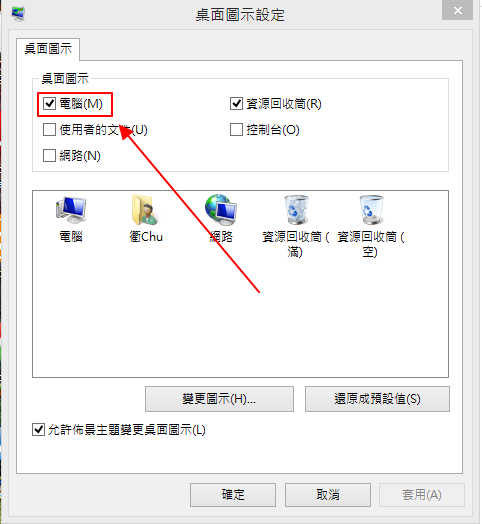
最近用過幾台電腦後發現,蠻多使用者都沒有在桌面把電腦的圖示開啟,以下為開啟的步驟:
桌面選擇右鍵─個人化─變更桌面圖示─將電腦打勾以後即可

也可以將其他需要的開啟

Windows SSD系統碟優化

    隨著時代的演進,SSD的價錢不再那麼遙不可及,而要如何做好SSD的系統優化,以下是我的紀錄:
  • 關閉系統還原

「只將SSD當作系統碟」一定要養成將重要資料存在其他硬碟的習慣,所以可以將內建的系統還原關閉,只要系統有出大問題的時候,直接重灌系統碟即可。

方法為在電腦選擇右鍵─內容─進階系統設定─系統保護─ 選擇C槽設定─停用系統保護─刪除所有還原點─完成


  • 關閉磁碟索引(C槽)
在Windows 8中,系統會不斷地更新索引目錄,為了避免SSD的讀寫次數過多而簡短壽命,建議將索引關閉,關閉的方法為到電腦─磁碟選擇右鍵─允許建立索引打勾取消,有跳出視窗全部略過。

  • 下載SSD Fresh優化
SSD Fresh是優化SSD的軟體,我們可以從官網來下載這個軟體來優化系統的設定。

2013年4月19日 星期五

Blogger與G+帳號整合留言系統

    今天看到Blogger新增的功能,就是將留言的系統換成使用G+的帳號來留言,這樣可以更多元的使用G+帳號,目前本網站已開啟此功能測試,如有造成困擾請來信告知。

  測試以後發現會吃掉留言,所以就恢復原先的留言方式,以避免新舊文章的留言系統混淆。

2013年3月5日 星期二

Firefox Sync第二台裝置同步設定

Firefox的Sync還原步驟相當的繁雜,以下將記錄一下還原雲端Sync設定的流程,在剛灌好的Firefox上。
  • 在原本已經用好Sync的Firefox上
  • 選擇Firefox─選項─同步─管理帳號─我的救援金鑰,把救援金鑰記錄下來
  • 在新的Firefox選擇同步─設定Firefox Sync

    •  選擇我已經有帳號了

    • 並打上帳號、密碼、救援金鑰,之後選擇同步選項


    • 選擇使用我的Sync資料取代此裝置上的所有資料

    • 完成以後會確認要刪除的東西,注意一下是否是本機端的資料被移除

  •  完成之後就會開始同步已經在網路上備份好的Sync


雲端Outlook設定從Gmail使用POP3郵件收信(Office365)

由於學校的電子郵件系統換成了Outlook,所以POP3的郵件設定有改,以下為新增過程

  • 進入以後選擇Outlook 
  •  在右上角選項─查看所有選項
  •  然後可以看到識別碼,並可以在POP、IMAP及SMTP存取的設定中看到相關設定
  • 識別碼為帳號,密碼為outlook的密碼
  • 並依照上面的指示設定
  • 以下以Gmail為例
  • 在右上角設定
  • 帳號和匯入─從其他帳戶檢查郵件 (使用 POP3)─新增您的POP3郵件帳戶
  • 輸入email地址(識別碼)
  •  依照web outlook上給的資訊做設定

    • 使用者名稱:登入之識別碼
    • 密碼:登入之密碼
    • POP伺服器:依照指示的輸入pod51022.outlook.com
    • 通訊阜設定為995
    • 傳輸協定為SSL打勾,以保安全
  • 設定完成之後,就可以從Gmail上收Outlook web app上的信件了

2013年3月4日 星期一

取消Firefox內建的PDF

Firefox19之後,Firefox就把PDF的預設改成了Firefox裡面觀看,關掉的方法如下:
  1. 網址列打上about:config
  2. pdfjs.disabled改成True
  3. 完成

義守大學 系所典範人物 陳維楨

系所的大神,跪著看...